
Schlagschatten auf dem Mac, ganz einfach
So fügst du einem Screenshot auf dem Mac einen sauberen Schlagschatten hinzu, ohne Photoshop oder einen anderen Bildeditor, direkt aus dem Kontextmenü.
Dieser Artikel ist auch auf Englisch verfügbar.Englische Version lesen
Worum geht es?
Hast du dich auch schon gefragt, wie du auf dem Mac schnell einen Schlagschatten an einen Screenshot bekommst? Diese kleine Aufgabe ist erstaunlich mühsam, wenn du keinen Bildeditor wie Photoshop hast. Wenn du aber weisst wie, sieht das Ergebnis einfach gut aus.
Du willst also ein schönes Mail schreiben und einen Screenshot hervorheben. Etwa so:
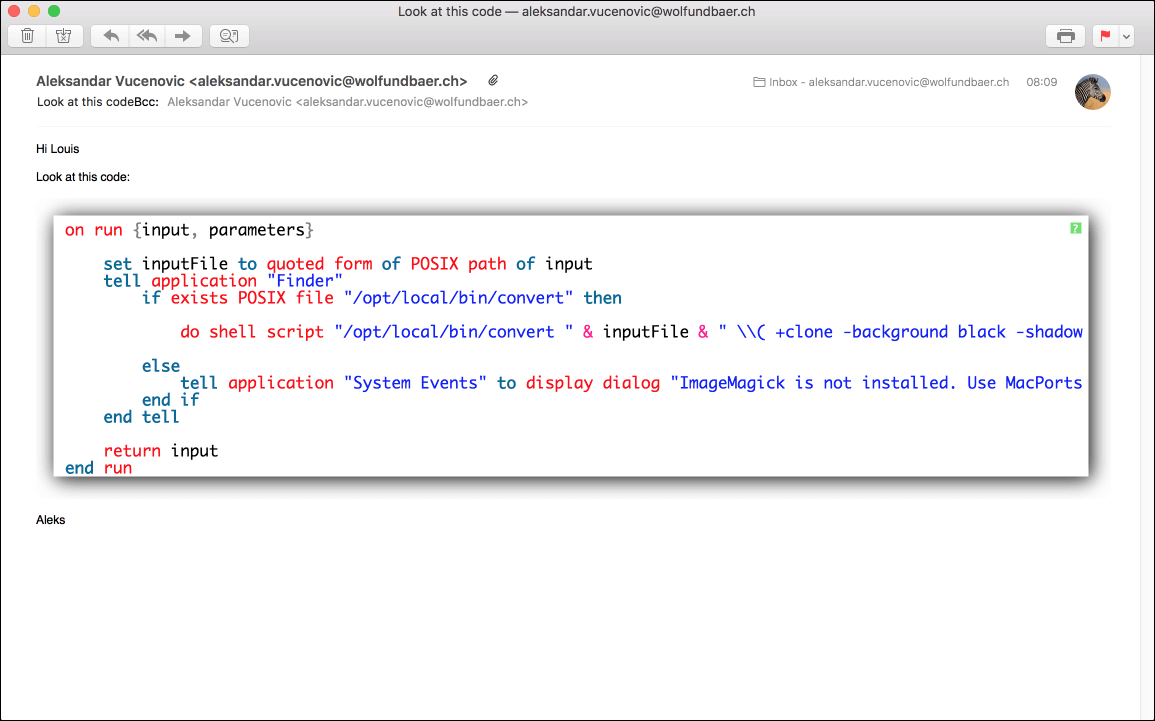
Das ist gut machbar. Du brauchst ein paar Schritte für die Einrichtung. Danach fügst du jedem beliebigen Bild den Schlagschatten mit einem simplen Rechtsklick hinzu.
Einrichtung
Für den Schlagschatten verwenden wir einen Automator-Workflow von OS X und ein Programm namens ImageMagick. Zuerst prüfen wir, ob ImageMagick installiert ist. Falls nicht, installieren wir es. Danach installieren wir den Automator-Workflow und sind fertig.
- Terminal öffnen. Drücke
cmdundLeertaste, suche nach "Terminal" und starte es. - Prüfen, ob ImageMagick da ist. Tippe
which convert. - Ergebnis lesen. Kommt eine Ausgabe wie
/opt/local/bin/convert, ist ImageMagick installiert und du springst direkt zum Download. - Paketmanager wählen. MacPorts und Homebrew machen im Kern dasselbe, du kannst beide nehmen. Damit die Anleitung schlank bleibt, verwenden wir MacPorts.
- ImageMagick installieren. Folge der MacPorts Installationsanleitung und dem Ablauf für das OS X Package Install. Danach im Terminal
sudo port install ImageMagickeingeben. - Workflow herunterladen. Hol dir den Drop Shadow Automator Workflow über diesen Download.
- Workflow installieren. Entpacken und die Datei
Drop-Shadow.workflowdoppelklicken. OS X fragt, ob du sie installieren willst. Klick auf "Install".
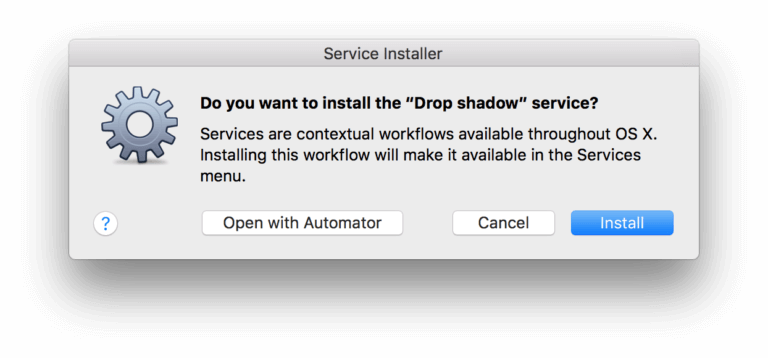
Jetzt gehst du zu einem Bild, machst einen Rechtsklick und wählst Dienste, dann Drop Shadow.
Nach dem Klick wird im selben Ordner, zum Beispiel auf dem Schreibtisch, eine Kopie des Bildes mit Schlagschatten erstellt.
Viel Vergnügen.